Установка и настройка DLNA сервера в Debian Linux

Некоторое время назад я устал бегать с флэшкой к телевизору каждый раз, как хотел посмотреть новый фильм и решил, что пора впустить прогресс и в эту область развлечений. 🙂 Телевизор был заменён на новый, с поддержкой функции DLNA и подключен к локальной сети.

Не стал мудрствовать лукаво и поставил minidlna — сервер, который есть в репозиториях Debian.

root@server:~# apt-get install minidlna

После установки нужно отредактировать конфигурационный файл /etc/minidlna.conf. Прописываем каталог с видеофайлами:

media_dir=V,/home/alexey/downloads/video

Слушаем интерфейс eth0 и IP адрес сервера — 192.168.0.1:

network_interface=eth0
listening_ip=192.168.0.1

Раскомментируем автоматическое обновление содержимого каталогов:

inotify=yes

Выставляем интервал обновления один раз в пять минут. На мой взгляд, этого достаточно, чтобы не слишком долго ждать появления файла в списке после скачивания.

notify_interval=300

Так как я собираюсь показывать только видео, укажу это в явном виде:

root_container=V

Перезапускаю сервис

root@server:~# systemctl restart minidlna

и получаю в логе /var/log/minidlna.log следующее:

inotify.c:182: warn: WARNING: Inotify max_user_watches [8192] is low or close to the number of used watches [252] and I do not have permission to increase this limit. Please do so manually by writing a higher value into /proc/sys/fs/inotify/max_user_watches.

Ладно, эта проблема поправима:

root@server:~# echo 65536 > /proc/sys/fs/inotify/max_user_watches

Перезапускаю сервис:

root@server:~# systemctl restart minidlna

и одновременно смотрю лог:

[2012/12/10 11:00:35] minidlna.c:898: warn: Starting MiniDLNA version 1.0.24 [SQLite 3.7.13].
[2012/12/10 11:00:35] minidlna.c:926: warn: Creating new database…
[2012/12/10 11:00:35] minidlna.c:1006: warn: HTTP listening on port 8200
[2012/12/10 11:00:35] scanner.c:727: warn: Scanning /home/alexey/downloads/video
[2012/12/10 11:00:55] scanner.c:798: warn: Scanning /home/alexey/downloads/video finished (436 files)!
[2012/12/10 11:00:56] playlist.c:125: warn: Parsing playlists…

Тадаам! Всё работает. Открываю в браузере страницу http://192.168.0.1:8200/ и вижу:

MiniDLNA status
Audio files: 0
Video files: 436
Image files: 0

Для проверки обновления содержимого каталога копирую в папку /home/alexey/downloads/video/ первый попавшийся .avi файл. Смотрим страницу статуса:

MiniDLNA status
Audio files: 0
Video files: 437
Image files: 0

Обновление работает, порядок.

Теперь у меня нет необходимости бегать с флэшкой от компьютера к телевизору, хотя и замена телевизора встала в копеечку. Но чего только не сделаешь во имя здоровой лени и автоматизации, правда? 😉
Удалённая установка и настройка Debian GNU/Linux

Буквально на прошлой неделе одному моему приятелю захотелось странного — снести Windows 7 и поставить какой-нибудь linux-дистрибутив на свой рабочий компьютер. Сначала он хотел поставить Linux Mint, но потом сделал свой выбор в пользу Debian. 🙂

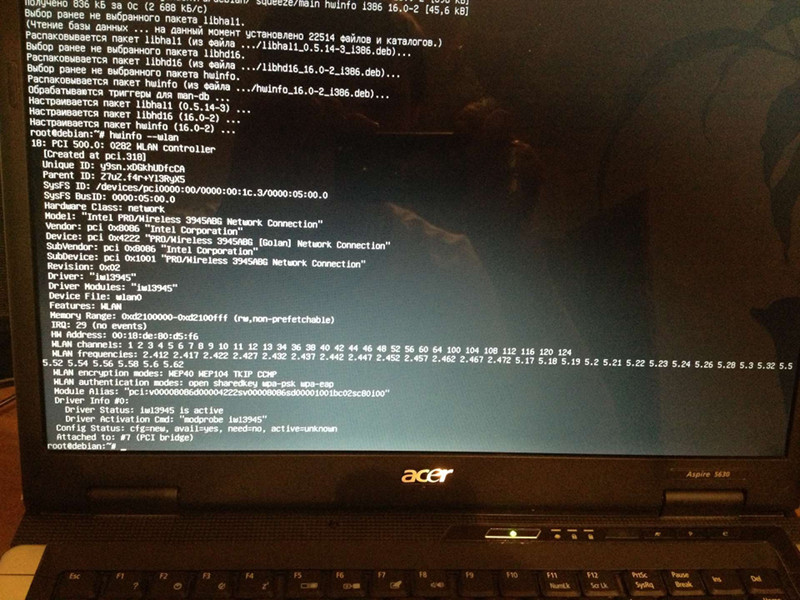
Событие, казалось бы, рядовое, но особого опыта работы с линуксом у товарища не было, поэтому мне пришлось быть его глазами, руками и головой в процессе установки и настройки. Тут следует заметить, что приятель находился в 60 километрах от меня, поэтому процесс установки я контролировал с помощью ВКонтакте. Он устанавливал операционку, а если были какие-то вопросы — он присылал мне фотографии монитора, а я писал ему команды, которые нужно ввести. Таким образом мне удалось настроить сеть и поднять KDE.

Скриншот настройки беспроводной сети:

Дальше уже было проще — приятель поставил TeamViewer, я подключился и провёл остальную работу по настройке довольно быстро. Можно было просто отправить его на форум, например на http://www.cyberforum.ru/linux/ и пусть бы разбирался сам, но я решил довести дело до конца самостоятельно.

Если у вас есть подобная задача и вам не к кому обратиться за консультацией — пишите, возможно смогу помочь. 😉

Samsung 300U1A — отзыв после реальной продолжительной эксплуатации

Итак, четыре месяца назад я написал свои первые впечатления от пользования Samsung 300U1A. С той поры утекло много воды и все возникшие проблемы я так или иначе решил.

Проблема со «слабым вайфаем» 🙂 решилась переключением точки доступа в режим «802.11n only». В этом случае соединение держится стабильно и скорость передачи данных (rate) держится в пределе 108-121 мегабит, что неплохо с учётом помех на пути волн до точки доступа.

Также я заменил ядро 3.2.0-4-686, которое сейчас самое актуально в Wheeze, на ядро версии 3.6.5. Каких-то особых новшеств и стабильности это вроде бы не добавило, до этого всё работало точно также.

Apache грузит систему. Как понять, какой скрипт тормозит

Примерно две недели назад захожу на один из веб-серверов и благодаря средствам мониторинга вижу на нём неприлично высокую нагрузку. И судя по всему, приличную часть ресурсов отжирает один процесс Apache’а. Но на сервере не один десяток сайтов. Как понять, какой именно сайт/скрипт тормозит? Очень просто. 🙂

В этом нам поможет mod_status. Нужно добавить его в список загружаемых модулей и сконфигурировать в файле status.conf. Настройки там довольно очевидны, поэтому останавливаться. В результате можно открыть на сервере страницу статуса apache: www.site.ru/server-status. На этой странице будут отображены все текущие процессы сервера, запросы и виртуальные хосты. Чаще всего этой информации достаточно, чтобы понять какой именно сайт/скрипт тормозит и применить меры к устранению тормозов. 🙂

А есть ещё более суровый способ. Запускаем htop, находим процесс apache, который жрёт больше всего ресурсов процессора. Запоминаем номер этого процесса и даём в консоли команду:

lsof | grep pid | grep /var/vhosts

где pid — номер процесса, /var/vhosts — путь к папке где лежат сайты.

Но я предпочитаю первый вариант. Он более информативен, на мой взгляд. 🙂

Если вы хотите купить ключ активации касперского 2013, пройдите по указанной ссылке.

Samsung 300U1A — отзыв после реальной эксплуатации

Уже полторы недели, как я пользуюсь ноутбуком Samsung 300U1A и теперь можно поделиться первым впечатлением от реальной работы на нём.

Плюсы:
— компактные размеры
11.6″ сначала были непривычны, но как я уже писал, по прошествии пары дней это оказалось вовсе и не проблема, и теперь мой старый ноутбук с диагональю 15.6″ кажется огромным телевизором. 🙂

— удобная раскладка клавиатуры
Данный пункт, разумеется, очень субъективен. Как я уже сказал, мне данная раскладка удобна, хотя пришлось привыкнуть к кнопкам page up, page down, home и end, которые расположены на кнопках курсора и работают только с Fn. Можно конечно включить Fn Lock, но во-первых, курсор частенько бывает нужен, а во-вторых на кнопке Insert при Fn сработает Print Screen, что тоже неудобно. Поэтому Fn Lock не использую.

Минусы:
— слабый WiFi адаптер
Беспроводными сетями я пользуюсь очень часто и возможность сравнить есть. Как я уже сказал, адаптер довольно хилый. Там, где на моём старом ноутбуке скорость передачи данных (rate) доходила до 108-135 мегабит, на нынешнем ноутбуке в лучшем случае скорость поднимается до 54 мегабит. Это грустно и похоже придётся протягивать кабель до рабочего места. Кроме того, была проблема с постоянным отключением адаптера из-за экономии энергии (кто это придумал?!). Лечится довольно просто:

iwconfig wlan0 power off

Справедливости ради отмечу, что в зоне прямой видимости точки доступа скорость возрастает до 135 мегабит, но это слабое утешение. Впрочем, надо ещё поиграть с настройкой txpower адаптера, если есть возможность увеличить мощность, связь возможно будет пошустрее.

В заключении могу добавить, что для повседневных задач ноутбук хорош, справляется с ними отлично. Греется не очень сильно, по крайней мере руки не нагревает и если поставить на коленки, ожогов не будет. Разумеется, если не грузить все ядра процессора на 100%. 🙂

От батареи работает примерно два часа с моим набором задач. А это различные IDE + VMware + браузер + audacious + WiFi. Сколько он сможет проработать на одной батарее вхолостую не засекал. Да и нужно ли это? 🙂

Мой вердикт — ноутбук неплохой, покупать и пользоваться можно.